Cómo importar el historial de operaciones de tu Broker
Guía detallada para volcar tus operaciones desde brokers como DeGiro, Interactive Brokers o MyInvestor de forma automatizada.
Prerrequisitos
- Haber descargado el archivo CSV desde la plataforma web de tu broker.
- Asegurarte de que el CSV contiene al menos: Ticker/ISIN, Fecha, Cantidad y Precio.
1. Exporta tus datos del Broker
El asistente de importación inteligente de FARO es la clave para no perder tiempo. Primero, necesitas el archivo original de tu broker. Cada plataforma tiene su propia ruta para exportar el CSV:
- DeGiro: Ve a Bandeja de Entrada > Historial de Cuenta > Exportar a CSV. Selecciona rango "Desde el inicio".
- Interactive Brokers: Client Portal > Rendimiento e Informes (Performance & Reports) > Consultas Flex (Flex Queries) > crear una Activity Flex Query. Exporta en XML, no en CSV: el CSV pierde los ejercicios y vencimientos de opciones y el valor neto oficial de la cuenta. Guía completa: /integraciones/interactive-brokers.
- MyInvestor: Desde Mis Movimientos > Descargar excel/CSV. Revisa que el formato de fecha sea DD/MM/YYYY.
- Trade Republic: Configuración > Documentos > Informe anual. El CSV viene con formato alemán (punto como separador de miles).
- Revolut: Hub > Informes > Extracto de inversiones. Exporta en CSV o Excel.
Es crítico que exportes el historial COMPLETO (desde el día 1 que abriste la cuenta) para que FARO pueda calcular correctamente el precio medio de compra (FIFO). Una importación parcial dará rentabilidades incorrectas.
2. Subir el archivo a FARO
Desde el módulo Portfolio, haz clic en el botón "Importar" en la barra de acciones superior. Se abrirá el asistente de importación con los brokers soportados.
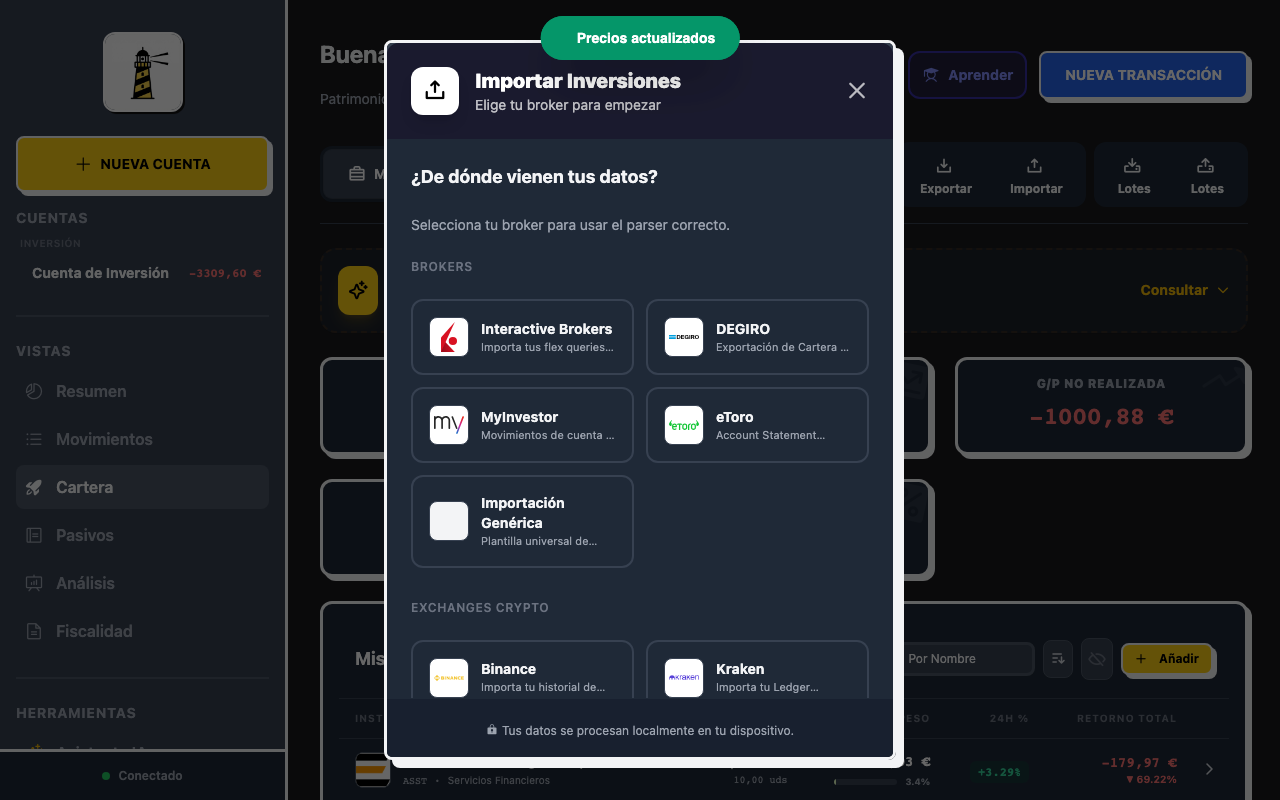
Selecciona tu broker (Interactive Brokers, DeGiro, MyInvestor, eToro o usa la Importación Genérica). Cada opción aplica un parser especializado para leer tu CSV correctamente.
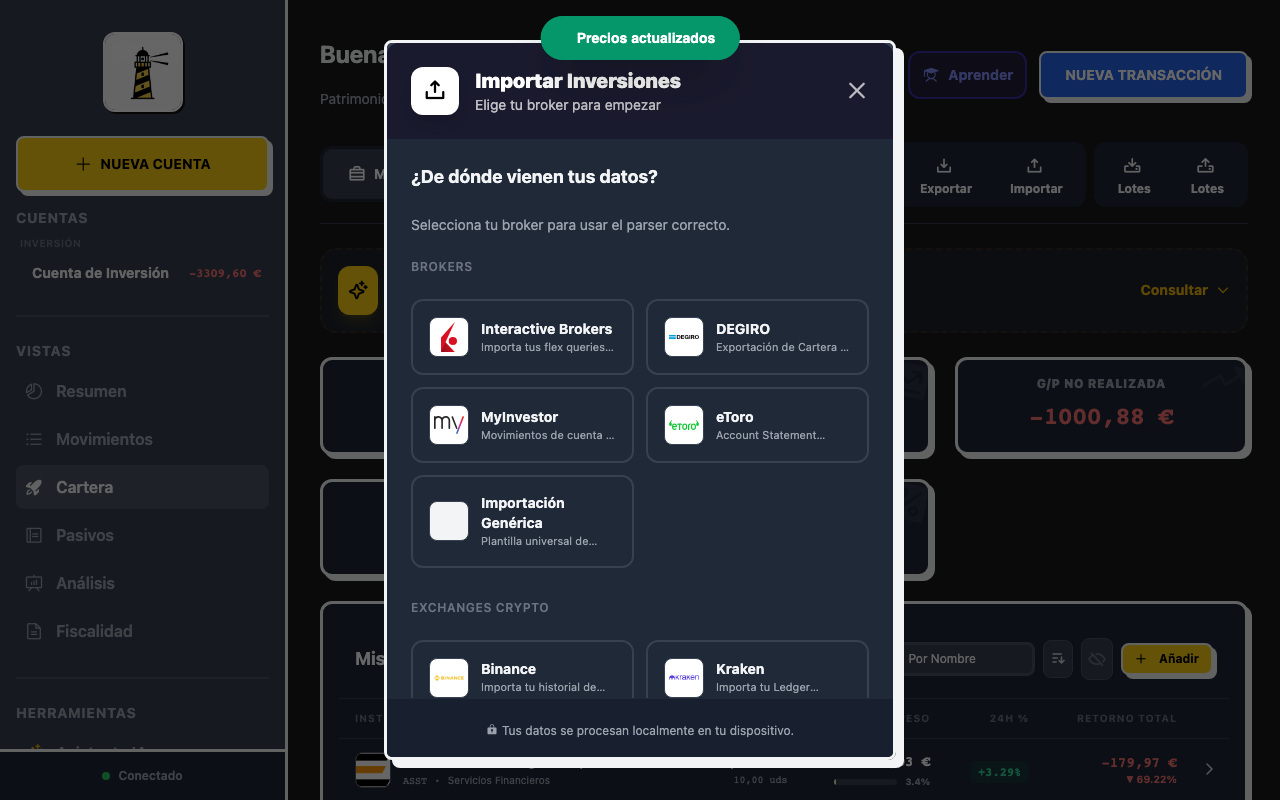
- Arrastra tu archivo CSV al área de importación, o haz clic en la zona de upload para seleccionarlo.
- FARO detecta automáticamente el separador (coma, punto y coma, tabulador) y la codificación del archivo.
- Tus datos se procesan localmente en tu dispositivo — nunca se envían a ningún servidor externo.
3. Vista Previa y Confirmación
FARO analiza automáticamente el CSV de tu broker y muestra una vista previa con las operaciones detectadas. Revisa que los datos (fecha, activo, tipo, cantidad, precio) sean correctos antes de confirmar.
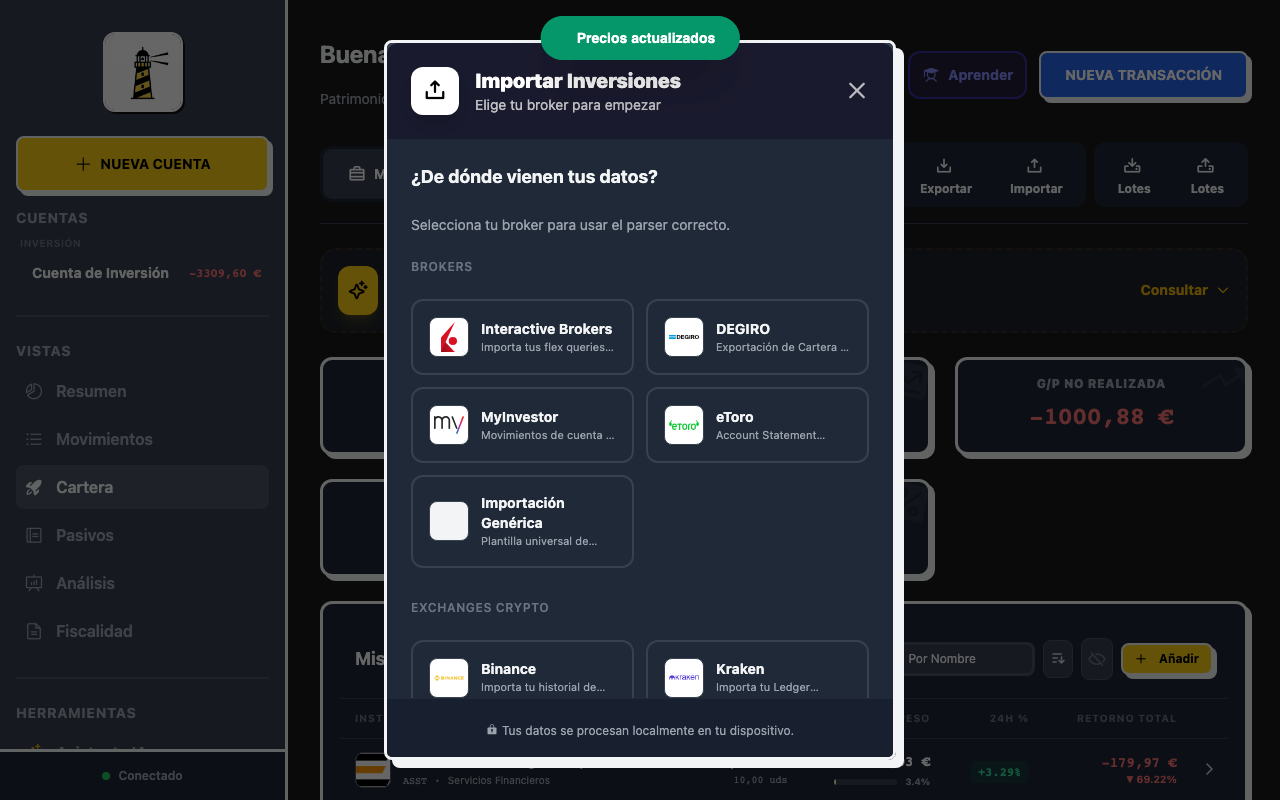
Para brokers conocidos (IBKR, DeGiro, MyInvestor, eToro), el mapeo de columnas es automático. Si usas la Importación Genérica, FARO te pedirá asignar estas columnas:
- Fecha de la operación (obligatorio) — El día en que se ejecutó la compra o venta.
- Ticker o ISIN (obligatorio) — El identificador del activo (ej: AAPL, IE00B4L5Y983).
- Tipo de operación (obligatorio) — Compra (BUY) o Venta (SELL).
- Cantidad (obligatorio) — Número de acciones o participaciones.
- Precio por acción (obligatorio) — El precio unitario de la transacción.
- Comisiones (opcional pero recomendado) — Los gastos del broker. Mejora la precisión de tu P&L.
- Divisa (opcional) — Si operas en múltiples monedas. FARO aplicará la conversión automática.
Si el broker ya incluye el nombre del activo pero no el ISIN, no te preocupes. FARO resolverá el ticker automáticamente contra nuestra base de datos bursátil.
4. Verificación post-importación
Tras confirmar el mapeo, FARO procesará cada fila y creará las transacciones. Al terminar, te mostrará un resumen con el número de operaciones creadas y cualquier error encontrado.
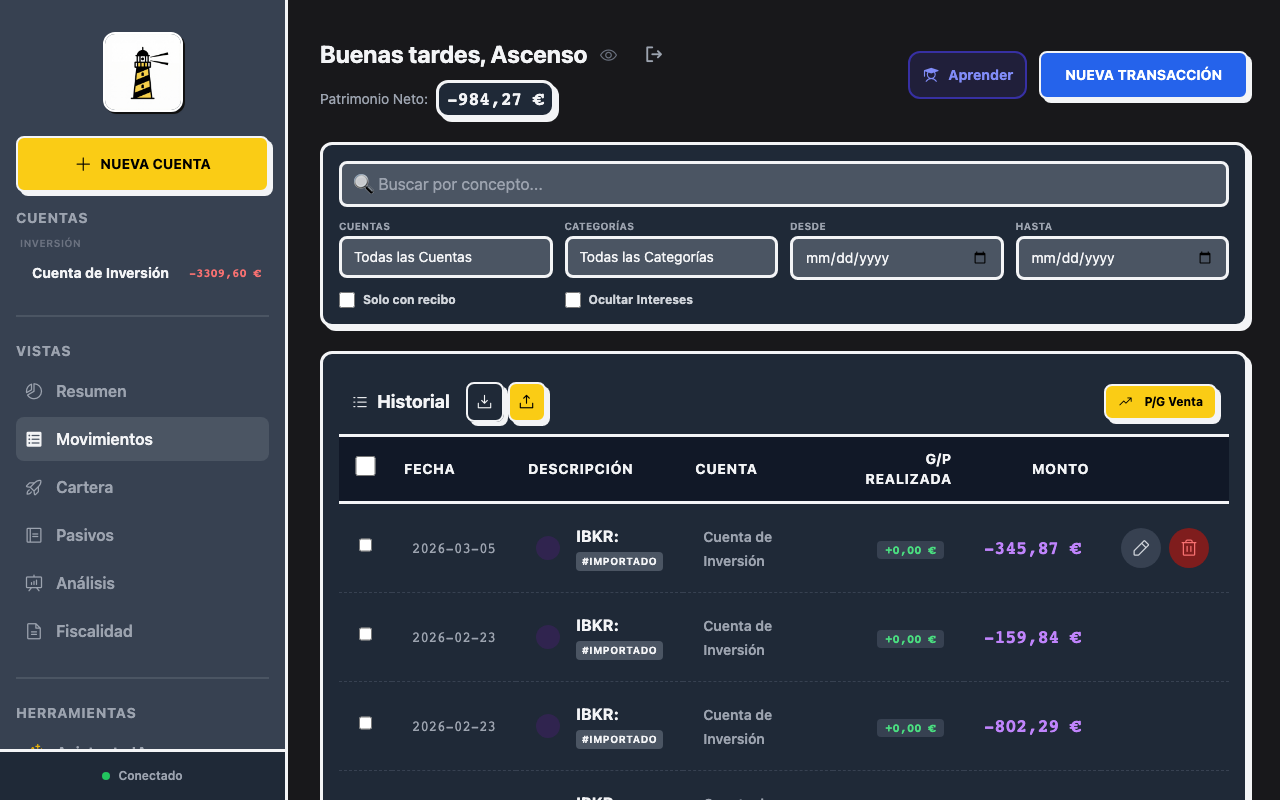
- Ve a la pestaña "Movimientos" para verificar que todas las operaciones están correctas.
- Comprueba en "Portfolio" que los activos muestran las cantidades y precios medios esperados.
- Si detectas algún error, puedes eliminar transacciones individualmente o borrar la importación completa y repetirla.
Problemas Comunes (Troubleshooting)
FARO no reconoce los Tickers de mis fondos
Para fondos europeos o mutuos, usa el código ISIN (ej. IE00B4L5Y983) en lugar del ticker. Nuestro proveedor de datos los reconocerá instantáneamente.
Las fechas me dan error de formato
FARO puede procesar múltiples formatos, pero si tu broker exporta en formato exótico, revisa si puedes configurar la exportación en EE.UU (YYYY-MM-DD) o estándar europeo (DD/MM/YYYY).
El CSV tiene precios en formato alemán (1.234,56)
FARO detecta automáticamente el formato numérico. Si hay problemas, intenta abrirlo en Excel/Google Sheets, cambiar los números al formato estándar (1234.56) y re-exportar como CSV.
¿Puedo importar operaciones de criptomonedas?
Sí. FARO soporta importación de CSVs de exchanges como Binance, Kraken, Coinbase y wallets frías (Ledger/Trezor). Los tickers cripto se resuelven automáticamente (BTC, ETH, etc.).
Meta Alcanzada
Tendrás todo tu historial de inversión cargado en FARO, visualizando tu rentabilidad real y preparando los datos para cálculos fiscales automáticos.
¿Todo claro?
Aplica lo aprendido inmediatamente o revisa otras guías en el centro de conocimiento de FARO Academy.